发表日期: 2021-06-23 08:52:55 浏览次数:110
苏州吴江区平望镇微信公众号开发【苏州吴江区盛泽镇网络推广】苏州吴江区震泽镇建站、苏州吴江区七都镇网站维护、苏州吴江区桃源镇网页制作、苏州工业园区娄葑街道微信小程序代运营公司

吴江区,隶属江苏省苏州市,位于江苏省东南部,东临上海,西濒太湖,南接浙江,北依苏州主城区 [1] 。全区总面积1176.68平方千米,其中水面积2.67万公顷,占全市总面积的22.70%(均不包括所辖太湖水面) [2] 。截至2019年6月,吴江区下辖4个街道、7个镇 [3-4] ,户籍人口83.27万人,流动人口97.92万人。 [5]
公元909年,吴江建县;1992年,吴江撤县建市;2012年9月1日,吴江撤市设区,为苏州市吴江区。 [6] 吴江地处江南水乡,河湖水系发达,河道纵横交错,湖泊星罗棋布,被誉为“鱼米之乡”、“丝绸之府” [1] 。吴江属北亚热带季风海洋性气候,全年四季分明,气候温和,雨量充沛。 [7]
吴江历史文化源远流长,孕育形成了蚕桑丝绸文化、水乡古镇文化、千年运河文化、莼鲈诗词文化、国学文化和江村富民文化等一批特色鲜明的文化资源。拥有140多位著名历史人物,较杰出的有春秋时期的范蠡,唐代文学家陆龟蒙,清代天文学家王锡阐,辛亥革命风云人物陈去病,爱国诗人柳亚子,社会学家费孝通等。 [1]
2017年,吴江区地区生产总值1788.98亿元,同比增长7.1%;居民人均可支配收入48517元,同比增长8.9%。
本节给大家带来的是Andoird基本UI控件中的RadioButton和Checkbox; 先说下本节要讲解的内容是:RadioButton和Checkbox的
1.基本用法
2.事件处理;
3.自定义点击效果;
4.改变文字与选择框的相对位置;
5.修改文字与选择框的距离
其实这两个控件有很多地方都是类似的,除了单选和多选,事件处理,其他的都是类似的! 另外还有一个ListView上Checkbox的错位的问题,我们会在ListView那一章对这个问题进行 解决,好的,开始本节内容~ 本节官方文档API:RadioButton;CheckBox;
如题单选按钮,就是只能够选中一个,所以我们需要把RadioButton放到RadioGroup按钮组中,从而实现 单选功能!先熟悉下如何使用RadioButton,一个简单的性别选择的例子: 另外我们可以为外层RadioGroup设置orientation属性然后设置RadioButton的排列方式,是竖直还是水平~
效果图:
PS:笔者的手机是Android 5.0.1的,这里的RadioButton相比起旧版本的RadioButton,稍微好看一点~
布局代码如下:
<LinearLayout xmlns:android="http://schemas.android.com/apk/res/android"
    xmlns:tools="http://schemas.android.com/tools"
    android:id="@+id/LinearLayout1"
    android:layout_width="match_parent"
    android:layout_height="match_parent"
    android:orientation="vertical"
    tools:context=".MainActivity" >

    <TextView
        android:layout_width="wrap_content"
        android:layout_height="wrap_content"
        android:text="请选择性别"
        android:textSize="23dp"
        />

    <RadioGroup
        android:id="@+id/radioGroup"
        android:layout_width="wrap_content"
        android:layout_height="wrap_content"
        android:orientation="horizontal">

        <RadioButton
            android:id="@+id/btnMan"
            android:layout_width="wrap_content"
            android:layout_height="wrap_content"
            android:text="男"
            android:checked="true"/>

        <RadioButton
            android:id="@+id/btnWoman"
            android:layout_width="wrap_content"
            android:layout_height="wrap_content"
            android:text="女"/>
    </RadioGroup>

    <Button
        android:id="@+id/btnpost"
        android:layout_width="wrap_content"
        android:layout_height="wrap_content"
        android:text="提交"/></LinearLayout>
获得选中的值:
这里有两种方法,
第一种是为RadioButton设置一个事件监听器setOnCheckChangeListener
例子代码如下:
RadioGroup radgroup = (RadioGroup) findViewById(R.id.radioGroup);
        //第一种获得单选按钮值的方法
        //为radioGroup设置一个监听器:setOnCheckedChanged()
        radgroup.setOnCheckedChangeListener(new OnCheckedChangeListener() {
            @Override
            public void onCheckedChanged(RadioGroup group, int checkedId) {
                RadioButton radbtn = (RadioButton) findViewById(checkedId);
                Toast.makeText(getApplicationContext(), "按钮组值发生改变,你选了" + radbtn.getText(), Toast.LENGTH_LONG).show();
            }
        });
运行效果图: 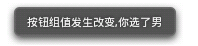
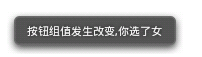
PS:另外有一点要切记,要为每个RadioButton添加一个id,不然单选功能会生效!!!
第二种方法是通过单击其他按钮获取选中单选按钮的值,当然我们也可以直接获取,这个看需求~
例子代码如下:
Button btnchange = (Button) findViewById(R.id.btnpost);
        RadioGroup radgroup = (RadioGroup) findViewById(R.id.radioGroup);
        //为radioGroup设置一个监听器:setOnCheckedChanged()
        btnchange.setOnClickListener(new OnClickListener() {
            @Override
            public void onClick(View v) {
                for (int i = 0; i < radgroup.getChildCount(); i++) {
                    RadioButton rd = (RadioButton) radgroup.getChildAt(i);
                    if (rd.isChecked()) {
                        Toast.makeText(getApplicationContext(), "点击提交按钮,获取你选择的是:" + rd.getText(), Toast.LENGTH_LONG).show();
                        break;
                    }
                }
            }
        });
运行效果图:
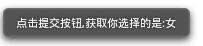
代码解析: 这里我们为提交按钮设置了一个setOnClickListener事件监听器,每次点击的话遍历一次RadioGroup判断哪个按钮被选中我们可以通过下述方法获得RadioButton的相关信息!
getChildCount( )获得按钮组中的单选按钮的数目;
getChinldAt(i):根据索引值获取我们的单选按钮
isChecked( ):判断按钮是否选中
如题复选框,即可以同时选中多个选项,至于获得选中的值,同样有两种方式: 1.为每个CheckBox添加事件:setOnCheckedChangeListener 2.弄一个按钮,在点击后,对每个checkbox进行判断:isChecked();
运行效果图:
实现代码:
public class MainActivity extends AppCompatActivity implements View.OnClickListener,CompoundButton.OnCheckedChangeListener{

    private CheckBox cb_one;
    private CheckBox cb_two;
    private CheckBox cb_three;
    private Button btn_send;

    @Override
    protected void onCreate(Bundle savedInstanceState) {
        super.onCreate(savedInstanceState);
        setContentView(R.layout.activity_main);

        cb_one = (CheckBox) findViewById(R.id.cb_one);
        cb_two = (CheckBox) findViewById(R.id.cb_two);
        cb_three = (CheckBox) findViewById(R.id.cb_three);
        btn_send = (Button) findViewById(R.id.btn_send);

        cb_one.setOnCheckedChangeListener(this);
        cb_two.setOnCheckedChangeListener(this);
        cb_three.setOnCheckedChangeListener(this);
        btn_send.setOnClickListener(this);

    }

    @Override
    public void onCheckedChanged(CompoundButton compoundButton, boolean b) {
       if(compoundButton.isChecked()) Toast.makeText(this,compoundButton.getText().toString(),Toast.LENGTH_SHORT).show();
    }

    @Override
    public void onClick(View view) {
        String choose = "";
        if(cb_one.isChecked())choose += cb_one.getText().toString() + "";
        if(cb_two.isChecked())choose += cb_two.getText().toString() + "";
        if(cb_three.isChecked())choose += cb_three.getText().toString() + "";
        Toast.makeText(this,choose,Toast.LENGTH_SHORT).show();
}}虽然5.0后的RadioButton和Checkbox都比旧版本稍微好看了点,但是对于我们来说 可能还是不喜欢或者需求,需要自己点击效果!实现起来很简单,先编写一个自定义 的selctor资源,设置选中与没选中时的切换图片~!
实现效果图如下:
PS:这里素材的原因,有点小...
<?xml version="1.0" encoding="utf-8"?><selector xmlns:android="http://schemas.android.com/apk/res/android">
    <item
        android:state_enabled="true"
        android:state_checked="true"
        android:drawable="@mipmap/ic_checkbox_checked"/>
    <item
        android:state_enabled="true"
        android:state_checked="false"
        android:drawable="@mipmap/ic_checkbox_normal" /></selector>
写好后,我们有两种方法设置,也可以说一种吧!你看看就知道了~
①android:button属性设置为上述的selctor
android:button="@drawable/rad_btn_selctor"
②在style中定义一个属性,然后通过android style属性设置,先往style添加下述代码:
    <style name="MyCheckBox" parent="@android:style/Widget.CompoundButton.CheckBox">
        <item name="android:button">@drawable/rad_btn_selctor</item>
    </style>
然后布局那里:
style="@style/MyCheckBox"
这个实现起来也很简单,还记得我们之前学TextView的时候用到的drawableXxx吗? 要控制选择框的位置,两部即可!设置:
Step 1. android:button="@null"
Step 2. android:drawableTop="@android:drawable/btn_radio"
当然我们可以把drawableXxx替换成自己喜欢的效果!
有时,我们可能需要调节文字与选择框之间的距离,让他们看起来稍微没那么挤,我们可以:
1.在XML代码中控制: 使用android:paddingXxx = "xxx" 来控制距离
2.在Java代码中,稍微好一点,动态计算paddingLeft!
示例代码如下:
rb.setButtonDrawable(R.drawable.rad_btn_selctor);int rb_paddingLeft = getResources().getDrawable(R.mipmap.ic_checkbox_checked).getIntrinsicWidth()+5; rb.setPadding(rb_paddingLeft, 0, 0, 0);
好的,关于RadioButton和Checkbox就讲到这里,如果有什么写得不对的,不好的,或者有好的建议欢迎指出 万分感激~谢谢.
苏州吴江区平望镇微信公众号开发【苏州吴江区盛泽镇网络推广】苏州吴江区震泽镇建站、苏州吴江区七都镇网站维护、苏州吴江区桃源镇网页制作、苏州工业园区娄葑街道微信小程序代运营公司



 服务热线
服务热线
 顶部
顶部
备案号: 苏ICP备11067224号
CopyRight © 2011 书生商友信息科技 All Right Reserved
24小时服务热线:400-111-6878 E-MAIL:1120768800@qq.com QQ:1120768800
网址: http://www.768800.com 网站建设:上往建站
关键词: 网站建设| 域名邮箱| 服务器空间| 网站推广| 上往建站| 网站制作| 网站设计| 域名注册| 网络营销| 网站维护|
企业邮箱| 虚拟主机| 网络建站| 网站服务| 网页设计| 网店美工设计| 网站定制| 企业建站| 网站设计制作| 网页制作公司|
400电话办理| 书生商友软件| 葬花网| 调温纤维| 海洋馆运营维护| 北京保安公司| 殡仪馆服务| 殡葬服务| 苏州殡葬一条龙| 朝阳殡葬| 苏州殡葬服务|
欢迎您免费咨询,请填写以下信息,我们收到后会尽快与您联系
服务热线:400-111-6878